Приложения и программы
Рекомендуемые приложения и программы
- Droid-ify
- YouTube ReVanced
- Native Alpha
- Nagram X
- HeliBoard
- Equicord
- Helium
- Mimir
- DeltaChat/ArcaneChat
- qBittorrent
- Shelter
- ImageToolbox
- KDE Connect
- Aurora Store
- Reddit Morphe
- Tyr
- NVCleanstall
Droid-ify
 Каталог бесплатных и свободных (FOSS) приложений для Android. Именно отсюда можно скачивать некоторые рекомендуемые приложения в АбраТех, а также прочие интересные приложения.
https://github.com/Droid-ify/client/releases
YouTube ReVanced
 YouTube без рекламы и с большим количеством функций, настроек и расширений.
Функции:
- SponsorBlock, для пропуска спонсорских видео
- Return Youtube Dislikes, чтобы вернуть дизлайки
- DeArrow, для автоматической замены кликбейтных превью на реальный кадр из видео
- Отключить автоматический выбор качества и поставить именно тот, который должен всегда выбираться
- Удалить лишние кнопки и элементы под видео, в видео, в главном меню и в прочих местах
- Яндекс переводчик аудио
- Скрытие видео с малым кол-вом просмотров
- И еще 100500 прочих штук
Установка и использование
Сначала установите приложение MicroG, чтобы вы могли войти в Google-аккаунт.
Затем уже устанавливайте сам YouTube ReVanced:
Приложение может закрыться, перезагрузиться и т.п. - это необходимо и быстро проходит. После этого можете войти в аккаунт и начать пользоваться, или же заглянуть в настройки, которые находятся в правом-верхнем углу последней вкладки снизу (там где иконка вашего профиля), внутри же настроек нажмите на надпись ReVanced Extended со значком и вуаля - ад настроек, можно развлекаться.
Возможно с MicroG у вас появится постоянное уведомление с требование выключить оптимизацию - сделайте это и перезагрузите устройство, это также необходимо (зачем-то).
Если видео не воспроизводятся или обрываются в течение минуты
Зайдите в настройки ReVanced Extended > Разное > Подмена видеопотоков > Включите "Поддельные видеопотоки" > Выберите какой-нибудь клиент в параметре "Клиент по умолчанию" (у меня лично Android Reels работает) > Можете проверять работоспособность (но желательно на другом видео, а не на том, где вы столкнулись с проблемой) > Если проблема осталась - смените клиент в той же настройке.
Native Alpha
 Позволяет превратить любой сайт в веб-приложение, чтобы постоянно не открывать специфичные страницы в браузере и чтобы это выглядело как открытие полноценного приложения. Полезен, к примеру, чтобы создать отдельный ярлык на главном экране для входа на сервисы АбраСети, а также чтобы можно было пустить Native Alpha со всеми веб-приложениями в обход VPN.
https://play.google.com/store/apps/details?id=com.cylonid.nativealpha&hl=ru
Инструкция по созданию веб-приложения
- Нажмите плюсик в углу экрана
- Вставьте ссылку на нужный сайт (к примеру, "https://homer.abragama-network.online")
- Нажмите "ОК"
- Напишите любое название вашему веб-приложению, можете по желанию выбрать свою иконку (к примеру, если встроенная не прогрузится)
- Нажмите "ОК"
- Возможно появится предложение от вашего лаунчера о добавлении ярлыка на главный экран - соглашайтесь
- Готово
Можете настроить параметры для каждого своего веб-приложения, проведя пальцем вправо по его названию в Native Alpha (для удаления - проведите влево). Там можете изменить внутреннее название и поменять разные настройки включив параметр "Override global settings", к примеру заблокировать загрузку изображений, включить возможность приближения экрана, запросить десктопную версию сайта и т.п.
Если вдруг допустили ошибку при создании ярлыка (к примеру, не то имя написали или иконку хотите поменять) - перейдите в параметры веб-приложения в Native Alpha и нажмите "Re-Create shortcut", это позволит заново создать ярлык.
Примеры
Из личного примера - создал веб-приложение расписания пар СахГУ и отключил загрузку изображений т.к. мне нужен только текст (и чтобы ускорить загрузку страницы). Благодаря тому, что я могу пустить Native Alpha в обход VPN и теперь этот сайт у меня нормально грузится и не приходится включать/выключать VPN.
Ну и конечно создал веб-приложение Водилы и теперь имею удобный доступ ко всем сервисам АбраСети в одном месте. Всё также идет в обход VPN, который тем более тут вреден т.к. это личный сайт и блокировать его бессмысленно, и гонять трафик через всю страну - такое себе.
Nagram X
 Неофициальный клиент Telegram на андроид со множеством доп. функций по типу:
- Редактирование функций интерфейса (как и его самого)
- ИИ-переводчик
- Локальный Premium
- Увеличение скорости загрузки/скачивания
- Режим "Призрака"
- Чтение удаленных сообщений и истории изменений
HeliBoard
 Клавиатура для Android без трекеров, мусора и прочего - оно просто работает. Имеются все стандартные функции, которых мне лично хватает. Особенно мне нравится возможность редактировать раскладки как угодно, добавляя любые нужные мне символы, без лишнего.
https://f-droid.org/packages/helium314.keyboard/
Equicord

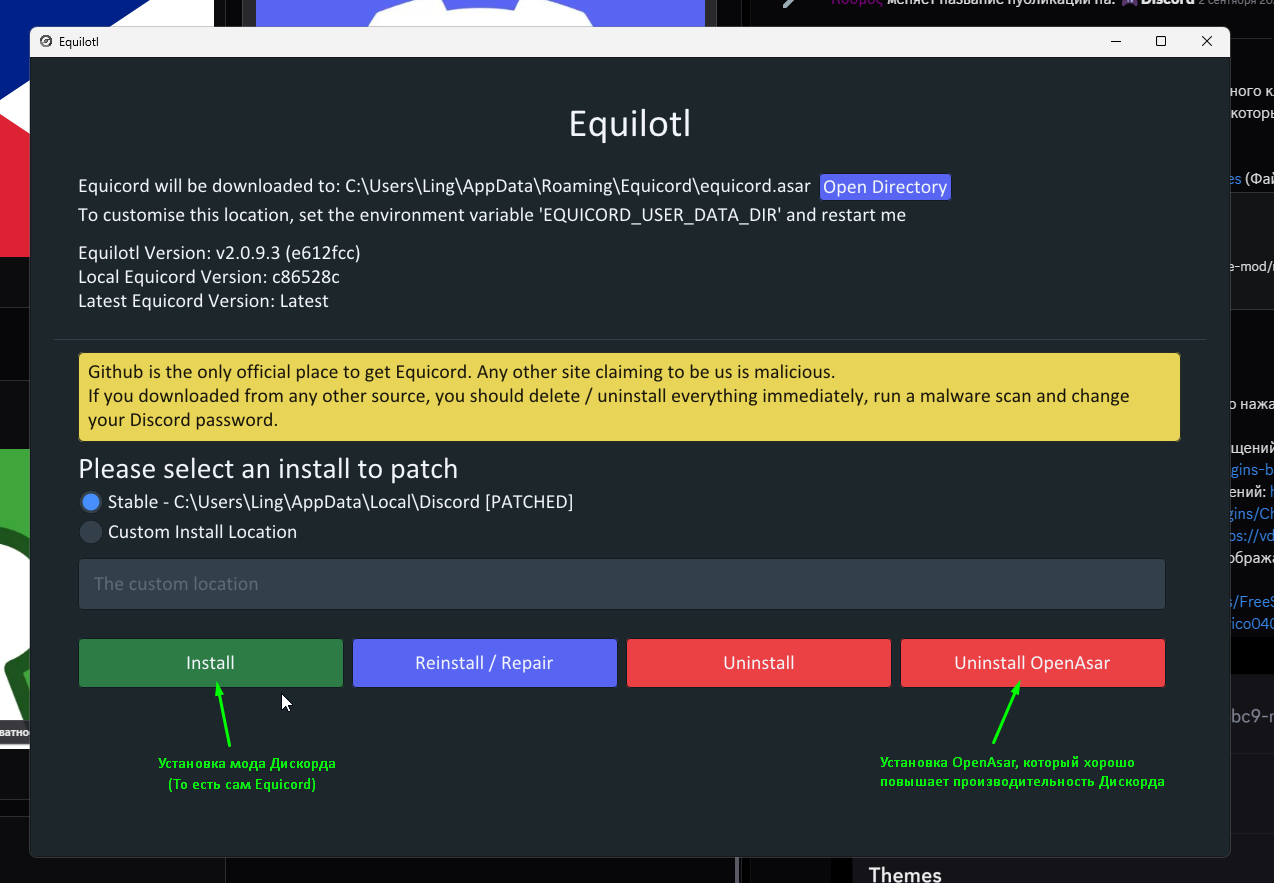
Перед установкой нужно иметь уже установленный Discord, вот скриншот куда нажимать в установщике (сначала "Install", затем желательно "Install OpenAsar" ради скорости)
Helium
 Браузер на базе Chromium, очищенный от трекеров, корпоративного хлама, оптимизированный и абсолютно минималистичный. Имеет предустановленный Ublock Origin.
Android: https://github.com/jqssun/android-helium-browser/releases
Файл: xxxxxxx-arm64-v8a.apk
Mimir
 P2P мессенджер, работающий на пиринговой сети Yggdrasil. Хорошая альтернатива популярным мессенджерам, который просто так не заблокировать, т.к. он не зависит от серверов (каждый участник - уже сервер).
Текущие возможности
- Общение напрямую (ЛС)
- Создание групп
- Звонки
- Передача файлов
- Отправка фотографий
- Смена имени, аватара, описания
- Голосовые сообщения
В "Расширенные настройки" > "Настройка узлов" желательно выключить параметр "Узлы по умолчанию", нажать плюсик и вписать "tls://yg-vvo.magicum.net:29331" чтобы использовать узел поближе, чем тот, что по умолчанию.
DeltaChat/ArcaneChat
DeltaChat
 Мессенджер, работающий поверх протокола электронной почты (а не как самостоятельная сеть). Имеет мощную защиту E2EE, которая не дает сторонним лицам читать сообщения. Для использования требуется существующая электронная почта и спец. пароль от нее (ибо регистрации там нет). В теории, это приложение должно работать и при Белых Списках если использовать российскую почту (иностранная при Списках не будет работать), а это всяко лучше и безопаснее чем использовать гос. альтернативы.
https://delta.chat/ru/download
Инструкция, описывающая настройку с почтами Google и Яндекс: https://habr.com/ru/articles/899262/
ArcaneChat
 Альтернативный клиент для DeltaChat. Работает точно также, просто имеет больше функций и не уверен что тут вообще есть минусы, кроме отсутствия версии для ПК. Лучше использовать именно эту версию если возможно.
https://play.google.com/store/apps/details?id=com.github.arcanechat&hl=ru
qBittorrent
 Свободный и бесплатный торрент-клиент. В отличие от µTorrent - безопасный и не ходящий вирус.
https://www.qbittorrent.org/download
Shelter
 Программа для полного изолирования приложений Android от основной системы. Она использует встроенную в Android функцию "Рабочего профиля", который и без этой программы может работать, но только она позволяет этот профиль создать (+ имеет доп. функции).
Для работы достаточно просто запустить программу, нажимать далее-далее, и готово - изолированный от системы профиль готов. В этом профиле все приложения нужно устанавливать отдельно (все данные - отдельные) и каждое будет иметь небольшой значок, который позволяет отличать приложение от обычного и изолированного. Файловые системы также разные, поэтому оба профиля не могут просматривать и редактировать файлы друг друга. В настройках можно выставить, чтобы каждое приложение в рабочем профиле замораживалось после выхода из него, т.е. чтобы в фоне они не работали. Профиль можно полностью приостановить и обратно включить из меню быстрых настроек (над уведомлениями). В программе можно либо просто скопировать личное приложение в рабочий профиль, либо напрямую установить APK файл только на рабочий профиль. Shelter можно в любой момент удалить, но для удаления рабочего профиля нужно зайти в настройки устройства, найти вкладку с учетными записями/аккаунтами, и уже там найти этот профиль и удалить.
Программа полезна для установки небезопасных, но необходимых, приложений (привет Max и прочим приложениями Большого Брата).
https://copyparty.abragama-network.online/Клондайк/Shelter%2B1.9.1.apk
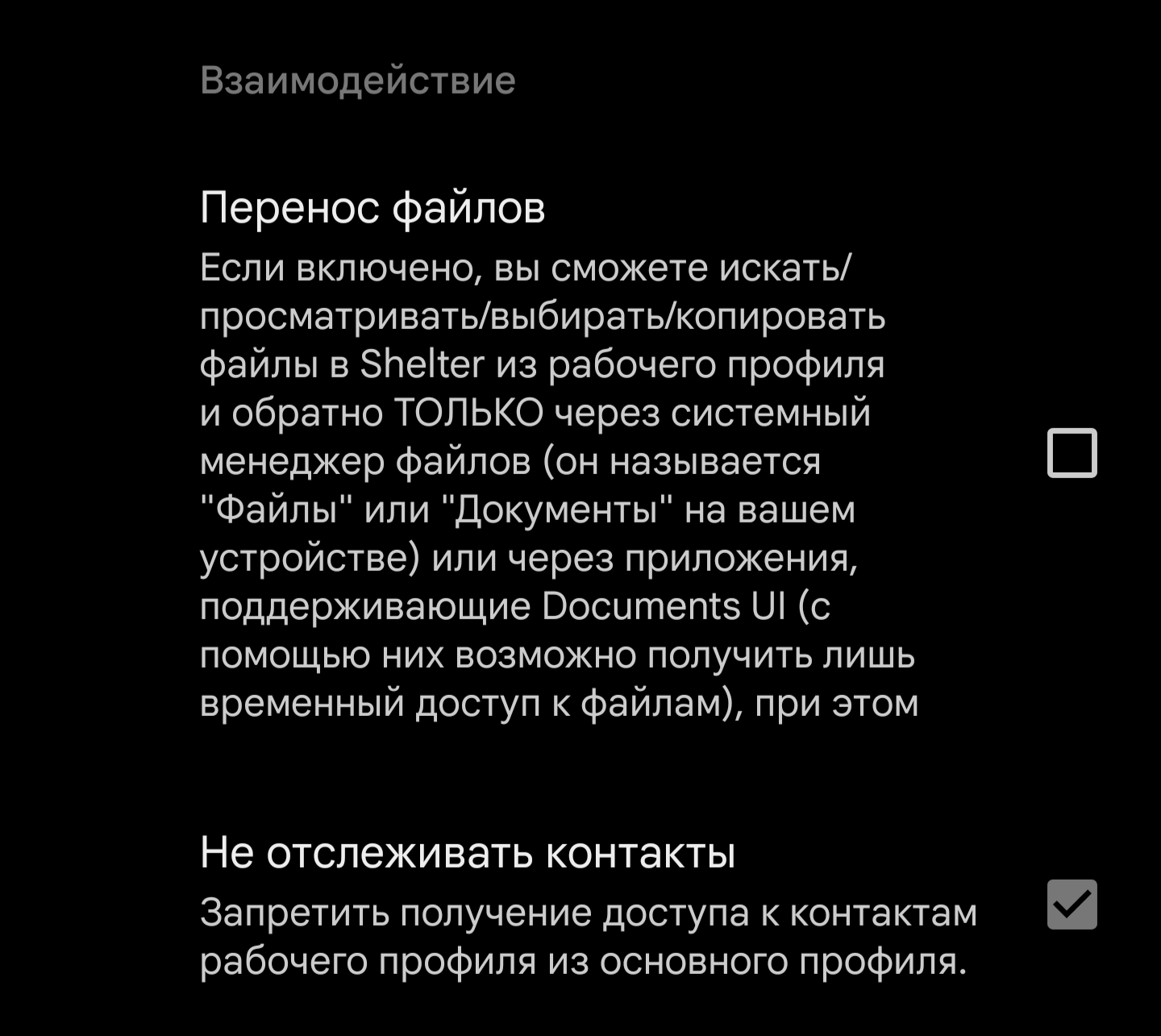
В настройках не забудьте просмотреть эти параметры и решить включать их или нет. "Перенос файлов" позволит получить доступ одному профилю к другому, что может быть удобно, но опасно. С "Не отслеживать контакты" понятно, можно включить и вставлять номера которые действительно будут необходимы в рабочем профиле
Частное пространство
Некоторые производители Android (новых версий) могут иметь встроенную функцию "Частное пространство" во вкладке "Защита и конфиденциальность" (названия и местоположение могут отличаться, к примеру может называться "Личное пространство"). Оно должно обеспечивать такой же уровень изоляции и защиты от работы в фоне плохих приложений, но при этом для этого не нужно отдельных приложений - эта функция встроенная. На Nothing Phone это намного удобнее, чем Shelter - одним кликом можно перебрасывать приложения туда-сюда, встроено в лаунчер, поэтому возможно другие новые телефоны могли такое же сделать.
ImageToolbox
 Комбайн для редактирования изображений как угодно. Личный маст-хэв. Вот некоторые функции:
- Конвертация в другой формат
- Изменение цветового диапазона
- Изменение разрешения
- Уменьшение размера до указанного значения (в КБ)
- Наложение огромного кол-ва фильтров
- Удаление фона через ИИ (и классическими методами)
- Апскейлинг через ИИ
- Создание коллажей
- И ещё огромное кол-во функций, которые не перечислить
https://play.google.com/store/apps/details?id=ru.tech.imageresizershrinker
KDE Connect
 Приложение для обеспечения связи между телефоном и компьютером. Имеет такие функции:
- Передача файлов между устройствами
- Передача буфера обмена
- Управление устройством удаленно (к примеру, использовать телефон как мышку/клавиатуру)
- Прием уведомлений (с обоих устройств)
- И многое другое
Сам я использую это приложение в основном только чтобы видеть уведомления, поступающие на телефон, на компьютере (ибо звук уведомлений у меня отключен уже 100500 лет), возможно вам же другие функции пригодятся.
https://kdeconnect.kde.org/download.html
Aurora Store
 Сторонний клиент Google Play Market, не имеющий трекеров, аналитики и мусора. Полностью анонимен и позволяет скачивать приложения без Google-аккаунта.
https://f-droid.org/ru/packages/com.aurora.store/
Reddit Morphe
 Сторонний клиент Reddit с вырезанной аналитикой и рекламой, а также с дополнительными функциями.
Функции:
- Отключение нового интерфейса ради старого
- Скрытие ненужных кнопок и вкладок
- Отключение уведомления о скриншотах
- Отображение числа просмотров постов
Tyr
 Почтовый сервер, использующий пиринговую сеть *Yggdrasil* для децентрализованного хостинга ygg-почты. В плане почты бесполезен, если не являться постоянным пользователем этой сети, но может сгодиться для анонимного и приватного общения как обычный чат, если использовать в связке с DeltaChat/ArcaneChat. Также имеет встроенный небольшой чат на подобии IRC, но он крайне очень ограниченный, лучше использовать DC/AC. Белые Списки навряд ли переживет (нужно проверять), но всё равно сгодится как чат без центра и слежки со стороны корпораций.
Для добавления ygg-почты в DС/AС достаточно в приложении нажать "Настроить DeltaChat/ArcaneChat" и откроется соответствующий почтовый клиент с запросом добавления профиля. Готово, в главном меню Tyr можно скопировать ссылку на свою почту (или QR-код) для добавления новых контактов.
https://apt.izzysoft.de/fdroid/index/apk/com.jbselfcompany.tyr
В настройках > "Настроить пиры" желательно нажать плюсик, затем "Добавить вручную" и вписать "tls://yg-vvo.magicum.net:29331" чтобы использовать узел поближе, чем тот, что по умолчанию.
NVCleanstall
 Установщик драйверов видеокарт NVIDIA без хлама в виде телеметрии и ненужных сервисов. Имеются также доп. параметры для оптимизации скорости.
https://www.techpowerup.com/download/techpowerup-nvcleanstall
Установка драйверов с рекомендуемыми параметрами
- Запустите программу, скачав её по ссылке выше
- Убедитесь, что выбрано Install best driver for my hardware для автоматического определения нужных драйверов и нажмите Next
- На следующем экране нажмите на синюю надпись Recommended для установки только необходимых компонентов (владельцы ноутбуков должны выбрать в списке компонентов NV Platform Controllers, если он не будет выбран автоматически), затем жмите Next
- Установите галочки у следующих опций:
- Disable Installer Telemetry & Advertising - отключить рекламу установщика
- Unattended Express Installation - автоматическая установка драйверов без какого-либо участия пользователя
- Perform a Clean Installation - удалить все предыдущие настройки, сделанные в Панели управления NVIDIA во избежание конфликтов
- Disable Ansel - отключить встроенный фото-редактор NVIDIA
- Show Expert Tweaks:
- Disable Driver Telemetry - отключение телеметрии драйверов
- Disable NVIDIA HD Audio device sleep timer - уменьшение задержки из-за отключения засыпания
- Enable Message Signaled Interrupts - улучшить взаимодействие видеокарты с процессором, под ним выставьте следующие значения:
- Interrupt Policy - Default
- Interrupt Priority - High
- Disable HDCP - отключить ненужную защиту от воспроизведения копирайт-контента (к примеру в Netflix)
- Rebuild digital signature:
- Use method compatible with Easy-Anti-Cheat - чтобы античиты не ругались на модифицированные драйверы NVIDIA
- Automatically accept the "driver unsigned" warning - автоматически подтвердить предупреждение об установке модифицированных драйверов
- Нажмите Next после того, как отметили нужные опции
- Нажмите Install для установки очищенных драйверов
- Готово
На 3-м шаге можно выбрать NVDIA App для установки приложения, которое частично заменяет классическую Панель управления NVIDIA и даёт возможность делать записи (как классические полные, так и для быстрого сохранения последней минуты). После выбора и нажатия Next - нажмите Да чтобы согласиться на установку доп. компонентов для работы NVIDIA App. Оно может слегка замедлить скорость из-за постоянного работающего оверлея, поэтому решайте сами.